Plotter schneidet Folie nicht durch? 7 Ursachen und Lösungen
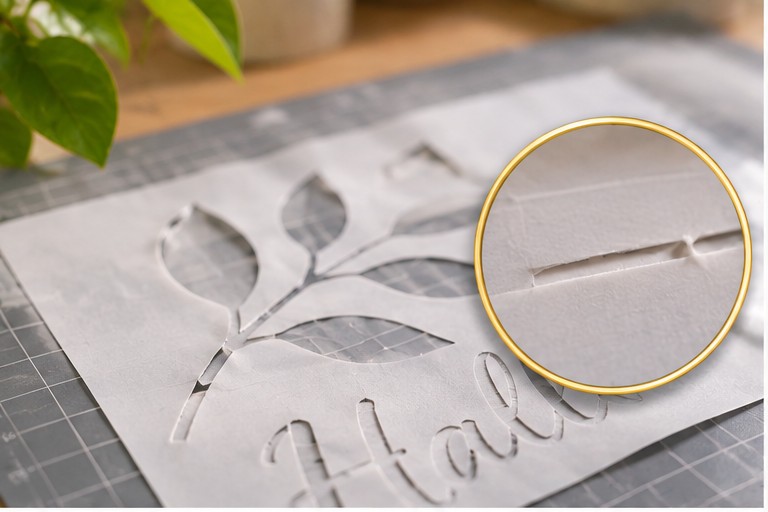
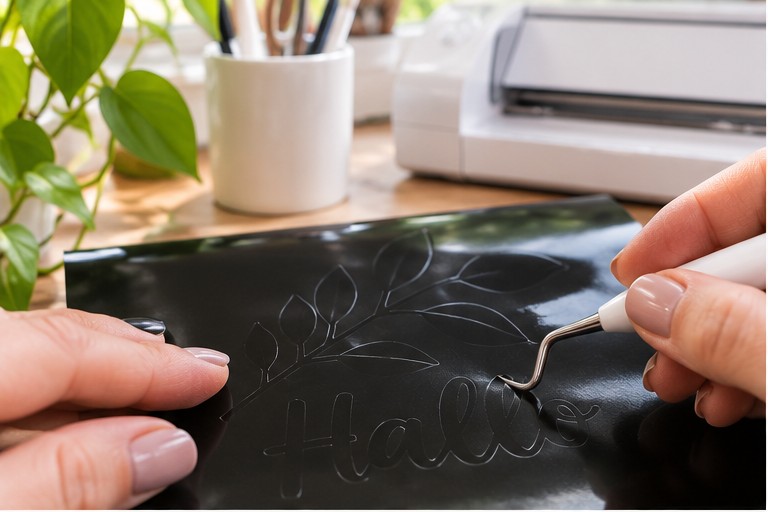
Du hast dein Motiv vorbereitet, die Folie eingelegt und den Schneideauftrag gestartet. Doch beim Entgittern kommt die Überraschung: Die Folie wurde nicht richtig geschnitten. Kleine Buchstaben bleiben hängen oder das Motiv lässt sich überhaupt nicht ablösen.
Das ist ärgerlich, aber meistens lässt sich das Problem mit wenigen Handgriffen beheben.
1. Der Anpressdruck ist zu niedrig
Wenn dein Plotter die Folie nur oberflächlich anritzt, kann der Anpressdruck zu niedrig sein. Prüfe zuerst die Materialauswahl, erhöhe den Druck vorsichtig in kleinen Schritten und führe nach jeder Änderung einen Testschnitt durch. Ändere nicht gleichzeitig Messertiefe und Druck.
2. Die Messertiefe passt nicht
Ist die Messertiefe zu gering, wird die Vinylschicht möglicherweise nicht vollständig durchtrennt. Ist sie zu hoch, kann das Trägerpapier beschädigt werden. Beim Cameo 5 mit AutoBlade solltest du auch den automatischen Einstellvorgang kontrollieren.
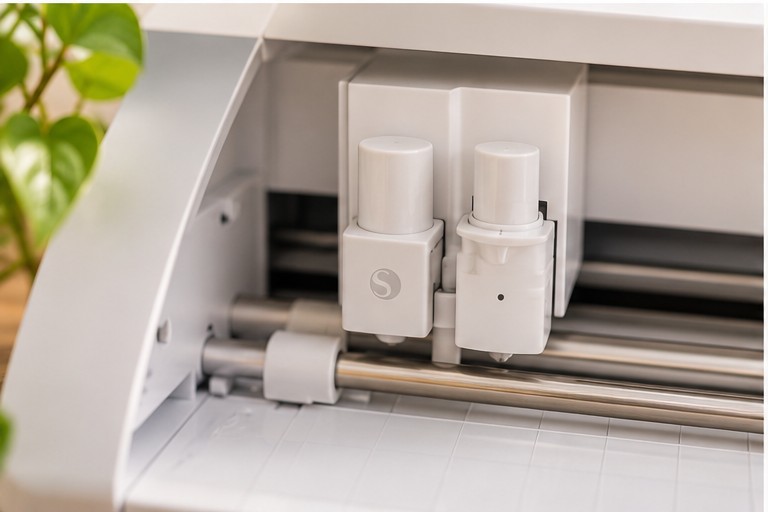
3. Das Messer sitzt nicht richtig
Beende den Schneideauftrag, schalte das Gerät aus und prüfe, ob der Messerhalter vollständig eingesetzt und korrekt verriegelt ist. Beachte dabei die Geräteanleitung.
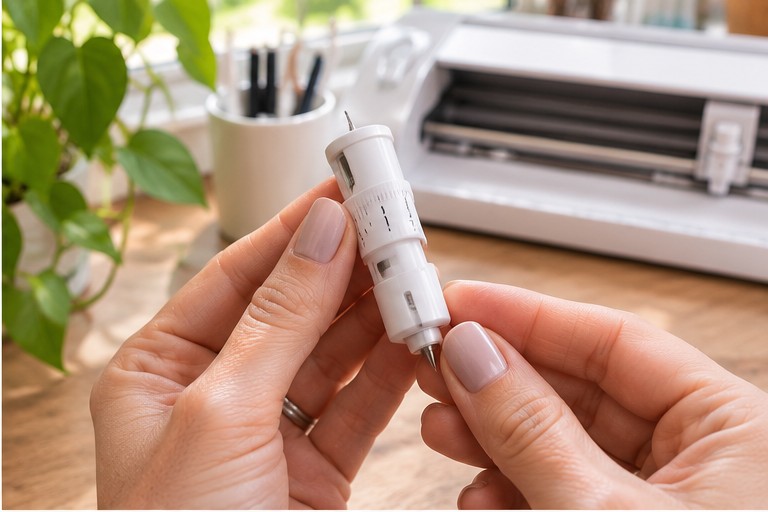
4. Die Klinge ist verschmutzt oder stumpf
Papierfasern, Folienreste und Klebstoff können die Schnittqualität beeinträchtigen. Reinige das Messer gemäß Herstelleranleitung; tausche eine beschädigte oder verschlissene Klinge aus.
5. Die falsche Materialeinstellung ist ausgewählt
Vinylfolie, Flexfolie und Papier benötigen unterschiedliche Einstellungen. Achte auf die genaue Materialbezeichnung. Als Ausgangspunkt für einen Testschnitt mit ORACAL 651 und Silhouette AutoBlade können Messertiefe 1, Anpressdruck 10, Geschwindigkeit 5 und ein Durchgang dienen. Passe die Werte an das konkrete Material an.
In unserem eigenen Test mit dem Silhouette Cameo 5 lieferten bei ORACAL 651 Messertiefe 1, Anpressdruck 12, Geschwindigkeit 3 und ein Durchgang das sauberste Ergebnis.
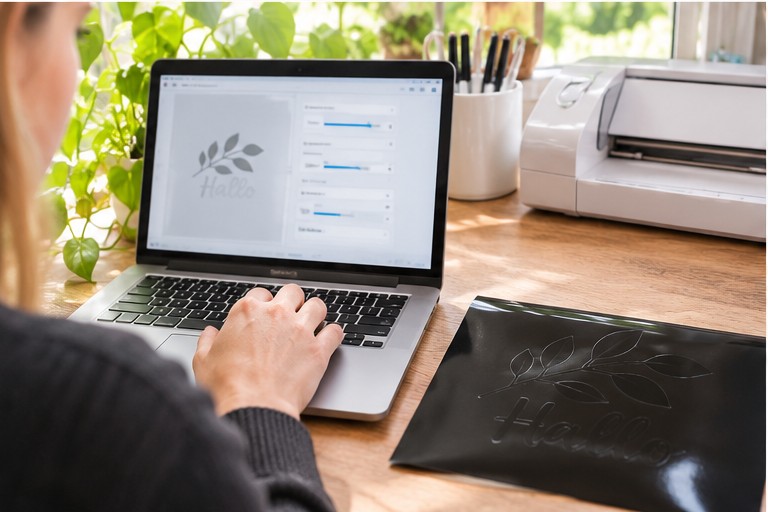
6. Die Schneidematte hält nicht richtig
Wenn die Folie verrutscht, werden Schnittlinien möglicherweise unvollständig oder versetzt. Prüfe, ob das Material glatt aufliegt und die Matte ausreichend haftet.
7. Das Motiv ist zu filigran
Sehr kleine Buchstaben und dünne Linien sind anspruchsvoller als einfache Formen. Vergrößere das Motiv testweise oder wähle eine Schrift mit kräftigeren Linien.
So findest du den Fehler am schnellsten
- Materialeinstellung kontrollieren.
- Messer und Verriegelung überprüfen.
- Einen einfachen Testschnitt durchführen.
- Bei zu flachem Schnitt den Anpressdruck vorsichtig anpassen.
- Bei unregelmäßigen Schnitten die Klinge kontrollieren.
- Erst danach das komplexe Motiv erneut schneiden.
Fazit
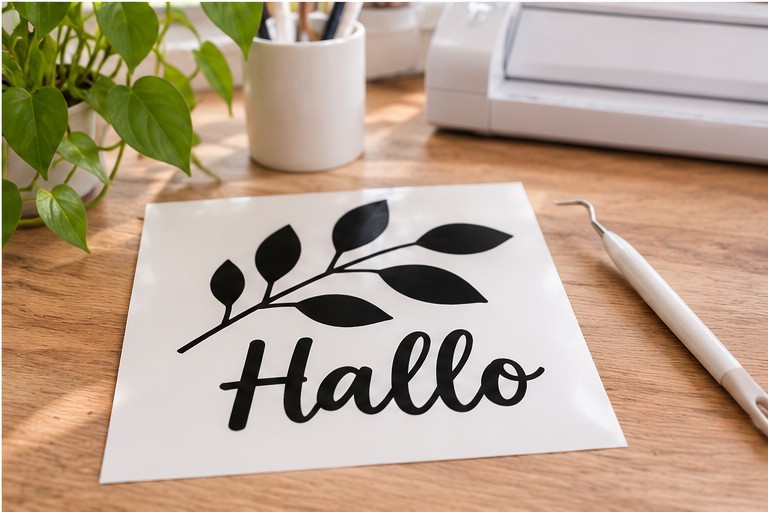
Wenn dein Plotter die Folie nicht durchschneidet, musst du nicht sofort ein neues Messer kaufen. Häufig reichen eine korrigierte Materialeinstellung, ein richtig eingesetzter Messerhalter oder eine kleine Anpassung des Anpressdrucks. Ändere immer nur eine Einstellung gleichzeitig.