Plotter schneidet Trägerpapier durch? So stellst du Messer und Druck richtig ein
Du möchtest einen Aufkleber aus Vinylfolie schneiden, doch statt nur die Folie zu durchtrennen, schneidet dein Plotter auch das Trägerpapier mit?
Manchmal entstehen nur leichte Schnittspuren. In anderen Fällen fällt das Trägerpapier an den Schnittlinien auseinander. Häufig lässt sich das Problem durch eine Anpassung der Schneideeinstellungen beheben.
Warum schneidet der Plotter das Trägerpapier durch?
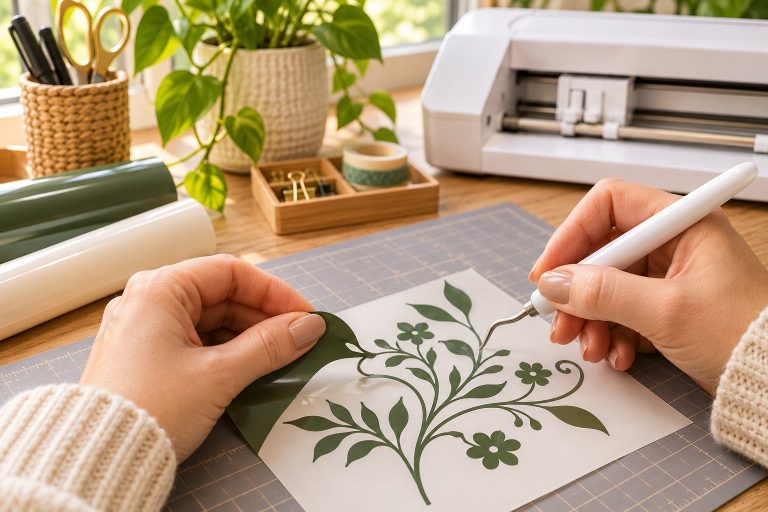
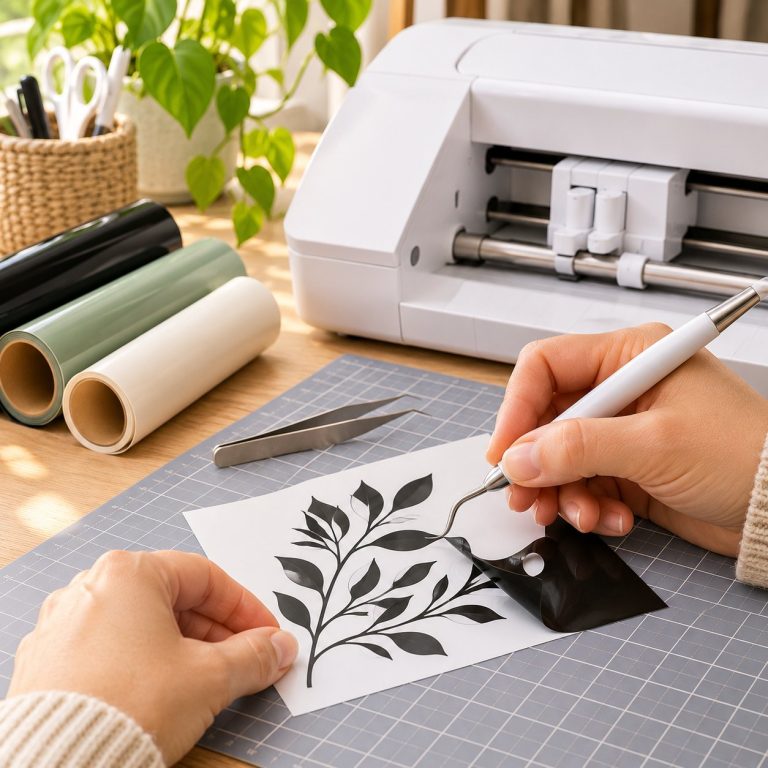
Bei selbstklebender Vinylfolie soll normalerweise nur die farbige Folienschicht geschnitten werden. Das Trägerpapier bleibt erhalten. Diesen Schnitt bezeichnet man als Kiss-Cut.
Häufige Ursachen sind zu hoher Anpressdruck, zu große Messertiefe, falsche Materialvoreinstellung, zu viele Durchgänge oder ein ungeeignetes Messer.

1. Anpressdruck reduzieren
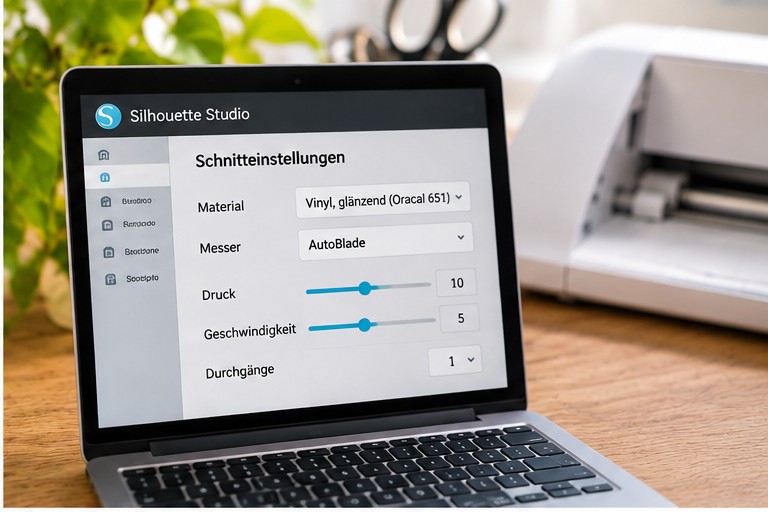
Öffne die Schneideeinstellungen, kontrolliere das Material und reduziere den Druck in kleinen Schritten. Prüfe nach jedem Testschnitt, ob sich die Folie sauber entgittern lässt und das Trägerpapier stabil bleibt.
2. Messertiefe kontrollieren
Die Messertiefe bestimmt, wie weit die Klinge herausragt; der Anpressdruck beeinflusst die aufgebrachte Kraft. Eine zu große Messertiefe kann das Trägerpapier beschädigen. Beim AutoBlade sollte auch der Einstellvorgang geprüft werden.
3. Die richtige Materialvoreinstellung wählen
Eine Einstellung für dicken Karton ist für dünne Vinylfolie möglicherweise ungeeignet. Wähle das Material möglichst genau aus.
4. Schneidedurchgänge überprüfen
Für viele selbstklebende Vinylfolien reicht ein Durchgang. Wiederholte Schnitte können das Trägerpapier zusätzlich beschädigen.
5. Messer und Schneidematte kontrollieren
Prüfe den korrekten Sitz des Messers, eine saubere Klinge und ob die Folie glatt auf einer ausreichend haftenden Matte liegt.
Schneideeinstellungen für ORACAL 651
| Einstellung | Ausgangswert |
|---|---|
| Messer | AutoBlade |
| Messertiefe | 1 |
| Anpressdruck | 10 |
| Geschwindigkeit | 5 |
| Durchgänge | 1 |
Diese Ausgangswerte müssen an Material, Motiv und Messerzustand angepasst werden.
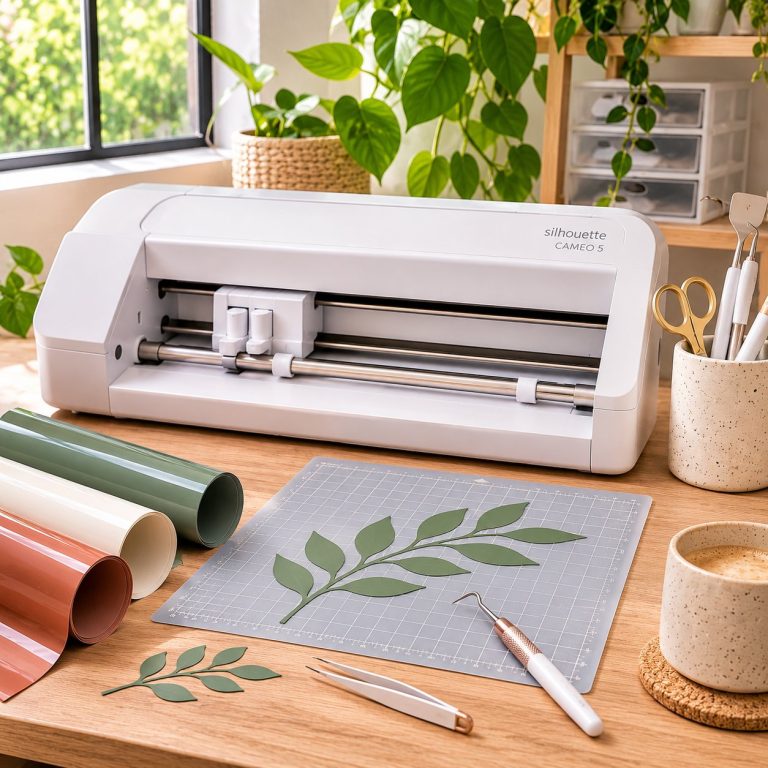
In unserem eigenen Test mit dem Silhouette Cameo 5 lieferten bei ORACAL 651 Messertiefe 1, Anpressdruck 12, Geschwindigkeit 3 und ein Durchgang das sauberste Ergebnis.
So erkennst du einen guten Kiss-Cut
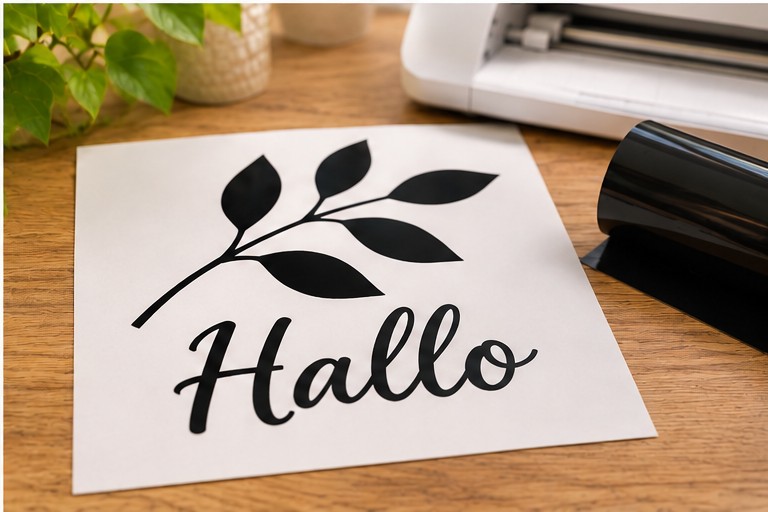
- Die Vinylfolie ist entlang der Linien vollständig getrennt.
- Das Motiv lässt sich entgittern.
- Das Trägerpapier bleibt stabil und für die Übertragung verwendbar.
Leichte Markierungen müssen nicht automatisch problematisch sein. Entscheidend ist, ob das Trägerpapier noch intakt ist.
Fazit
Kontrolliere zuerst Materialvoreinstellung, Messertiefe und Anpressdruck. Reduziere den Druck schrittweise und prüfe jeden Schritt mit einem kleinen Testschnitt. Das Ziel ist ein sauber getrennter Vinylfilm mit möglichst unbeschädigtem Trägerpapier.