Silhouette Cameo 5 schneidet versetzt? 7 Ursachen und Lösungen
Dein Silhouette Cameo 5 startet den Schneideauftrag, aber die Schnittlinien sitzen plötzlich an der falschen Stelle? Vielleicht verschiebt sich das Motiv während des Schneidens oder die Konturen passen nicht mehr zu deinem gedruckten Design.
Nicht jeder versetzte Schnitt hat dieselbe Ursache. Entscheidend ist, ob du normale Vinylfolie schneidest oder mit der Print-&-Cut-Funktion arbeitest.
1. Die Schneidematte wurde falsch geladen
Wenn die Schneidematte nicht gerade eingezogen wird, kann sich das Material während des Schneidens verschieben.
- Entferne die Schneidematte aus dem Plotter.
- Kontrolliere, ob das Material glatt und gerade aufliegt.
- Richte die Matte an der vorgesehenen Ladeposition aus.
- Lade sie erneut und starte einen kleinen Testschnitt.
Achte darauf, dass vor und hinter dem Gerät genügend Platz für die Bewegung der Schneidematte bleibt.
2. Das Material verrutscht auf der Matte
Eine verschmutzte oder abgenutzte Schneidematte kann ihre Haftkraft verlieren. Besonders bei kleinen Details oder mehreren Schneidedurchgängen fällt das Problem auf.
Lösung: Verwende eine geeignete, ausreichend haftende Schneidematte. Bei sehr empfindlichen Materialien solltest du darauf achten, dass die Matte nicht zu stark klebt.
3. Die Andruckrollen sind falsch positioniert
Die Andruckrollen sorgen dafür, dass das Material beziehungsweise die Schneidematte während des Schneidens transportiert wird. Sind sie nicht entsprechend der Geräteanleitung positioniert, kann der Materialtransport beeinträchtigt werden.
Überprüfe deshalb die Position der Rollen und die richtige Ladeart für dein Material.
4. Die Schnittdatei enthält verschobene Linien
Manchmal liegt der Fehler bereits in Silhouette Studio. Besonders bei importierten SVG- oder DXF-Dateien können unerwartete Schnittlinien, doppelte Konturen oder falsch platzierte Elemente auftreten.
Kontrolliere in der Schneidevorschau:
- Sind alle Schnittlinien an der richtigen Stelle?
- Gibt es doppelte oder überlappende Konturen?
- Stimmt die Seitengröße?
- Ist die Schneidematte richtig eingestellt?
- Wurde das Motiv versehentlich verschoben?
5. Print & Cut: Passermarken werden nicht erkannt
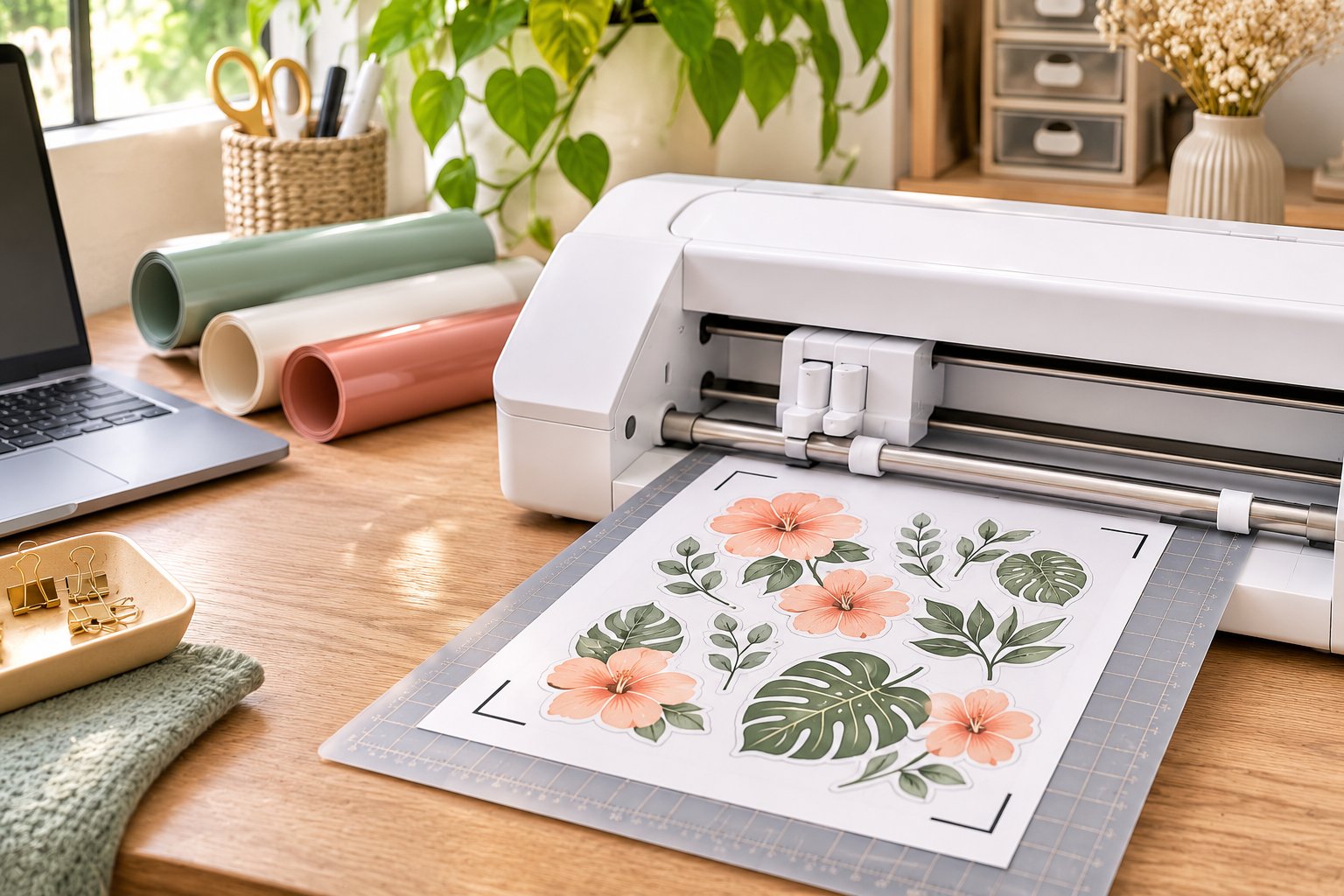
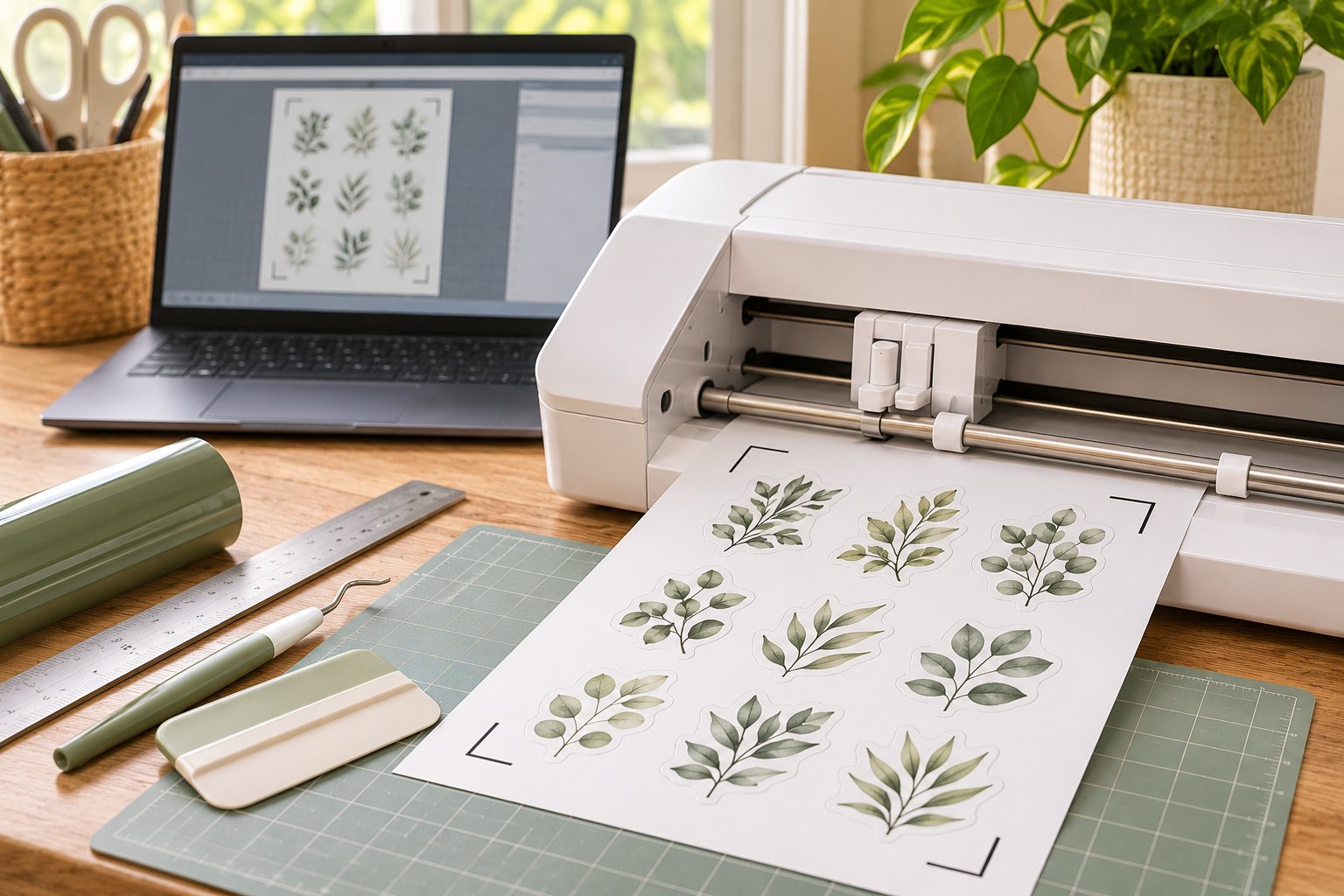
Wenn du Aufkleber zuerst ausdruckst und anschließend ausschneiden möchtest, verwendet Silhouette Studio Passermarken zur Positionierung. Werden diese nicht korrekt erkannt, können Schnittkonturen versetzt sein.
Achte auf einen gut lesbaren Druck, die korrekte Seitengröße und ausreichend Abstand zwischen Motiv und Passermarken. Starke Reflexionen auf glänzendem Papier können die Erkennung erschweren.
6. Drucker und Plotter verwenden unterschiedliche Seiteneinstellungen
Bei Print & Cut kann bereits eine kleine Größenabweichung beim Drucken dazu führen, dass die Schnittkontur nicht mehr zum Motiv passt.
Kontrolliere deshalb, ob dein Druckertreiber das Dokument automatisch skaliert. Vermeide Einstellungen wie „An Seite anpassen“, wenn dadurch die ursprünglich angelegte Größe verändert wird.
7. Eine Kalibrierung könnte notwendig sein
Wenn einfache Schnitte korrekt funktionieren, Print-&-Cut-Motive aber wiederholt in dieselbe Richtung versetzt ausgeschnitten werden, kann eine Überprüfung der Kalibrierung sinnvoll sein.
Bevor du die Kalibrierung veränderst, solltest du Ladeposition, Passermarken, Druckskalierung und Dateieinstellungen kontrollieren. Nutze anschließend die offiziellen Kalibrierungsanweisungen von Silhouette.
So findest du die Ursache schneller
Normale Vinylfolie wird versetzt geschnitten? Prüfe zuerst Schneidematte, Materialhaftung, Andruckrollen und Schnittdatei.
Gedruckte Sticker werden versetzt ausgeschnitten? Kontrolliere zuerst Passermarken, Druckskalierung, Seiteneinstellungen und die Position des Ausdrucks.
Fazit
Wenn dein Cameo 5 versetzt schneidet, ist nicht automatisch eine Kalibrierung notwendig. Häufig liegt die Ursache beim Materialtransport, der Schneidematte oder den Seiteneinstellungen.
Unterscheide zuerst zwischen gewöhnlichen Schneideaufträgen und Print & Cut. So kannst du gezielter nach dem Fehler suchen.